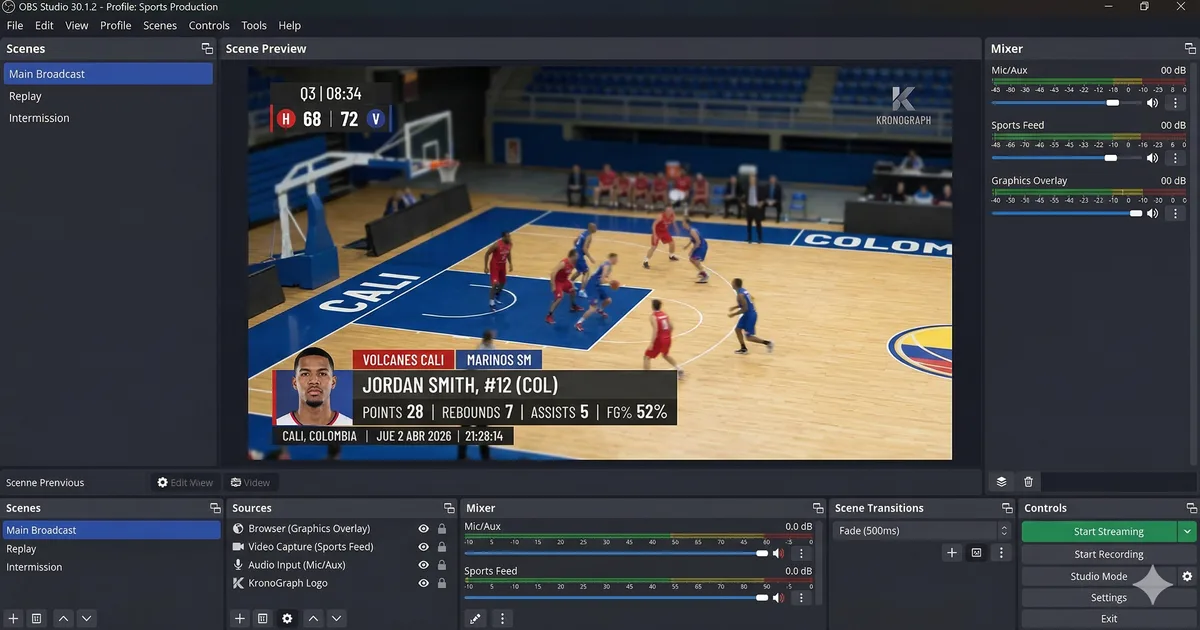
OBS + gráficas broadcast: la configuración exacta para 1080p60 sin latencia
OBS Studio es la herramienta de streaming más usada del mundo y, bien configurada, puede producir una señal de calidad broadcast. La clave está en cómo se integran las gráficas.
Por qué Browser Source
Las gráficas de KronoGraph son páginas web — renderizadas en un navegador Chromium embebido dentro de OBS. Eso significa que todo lo que funciona en un browser moderno funciona como gráfica: CSS, animaciones, video WebM con transparencia, fuentes web.
El fondo transparente es lo que hace posible la composición. La gráfica se superpone sobre la señal de video como una capa más, exactamente igual que un sistema de caracteres profesional.
Configuración de OBS para 1080p60
Antes de agregar las gráficas, la base tiene que estar correcta.
En Configuración → Vídeo: Resolución base (lienzo): 1920x1080 / Resolución de salida: 1920x1080 / FPS: 60 (o 50 para PAL).
En Configuración → Avanzado: Formato de color NV12 para streaming o I444 para grabación de alta calidad. Espacio de color: sRGB.
En Configuración → Codificador: NVENC H.264 si tienes GPU NVIDIA (menor carga de CPU). x264 si no: preset medium, perfil high.
Agregar el Browser Source de gráficas
En la escena de tu producción, agrega una nueva fuente: Browser Source.
- URL:
http://localhost:3005/publicgfx/[projectId]/[sessionId] - Ancho: 1920 / Alto: 1080 / FPS personalizado: 60
- Desactivar “Controlar audio vía OBS” — las gráficas no tienen audio
Orden de capas en la escena
De arriba hacia abajo: (1) Browser Source — gráficas, (2) Fuente de video principal, (3) Fondo/color de escena. Las gráficas siempre encima de la señal de video.
Por qué no hay latencia
El Browser Source de OBS renderiza en el mismo proceso que el resto de la composición. No hay captura de ventana, no hay codificación intermedia. El resultado es latencia cero entre lo que el operador activa en el Control y lo que aparece en la señal de salida de OBS.
Escenas múltiples para producción multideporte
En Juegos Multideportivos, cada deporte puede tener su propia escena en OBS con su propio Browser Source. La ventaja de KronoGraph es que cada sesión tiene su propia URL de publicgfx — /publicgfx/proyecto/atletismo, /publicgfx/proyecto/natacion — así que agregar un deporte nuevo es tan simple como agregar un Browser Source nuevo.
Verificación antes del aire
- Confirmar que el Browser Source carga y muestra el fondo transparente
- Activar una gráfica de prueba desde el Control y verificar que aparece en OBS
- Hacer IN y OUT para confirmar las animaciones
- Verificar en el monitor de programa que los colores son correctos